Ноутбук Lenovo не включается: кнопка Novo, аварийный сброс и проверка питания
Ноутбук Lenovo не реагирует на кнопку питания? Разбираю штатные способы его запустить — от правильной зарядки до кнопки Novo — и признаки, при которых нужен ремонт.

- Обновлено
- 7 мин чтения
Коротко
- Подключите адаптер напрямую в розетку и подождите 5–10 минут: батарея Lenovo может не дать запуститься, пока заряд не поднимется примерно до 10%.
- Сделайте аварийный сброс скрепкой через отверстие на дне или, если его нет, удерживайте кнопку питания 10 секунд без адаптера.
- Если ноутбук включается только через кнопку Novo, неисправна кнопка питания; если не включается никак — нужна диагностика платы.
- Устройство
- Ноутбук
- Сложность
- Средняя
- Время в сервисе
- от 60 мин
- Можно ли самому
- Частично
Содержание статьи
- Что происходит при нажатии кнопки
- Шаг 1. Зарядите ноутбук правильно
- Шаг 2. Проверьте адаптер и кабель
- Шаг 3. Аварийный сброс питания
- Шаг 4. Попробуйте кнопку Novo
- Шаг 5. Вентилятор шумит, а экрана нет
- Особый случай ThinkPad: отключённая батарея
- Что не стоит делать
- Что я проверяю на диагностике
- Когда в сервис и от чего зависит стоимость
- Как не допустить повторения
У ноутбуков Lenovo есть две «скрытые» кнопки, о которых многие владельцы не знают: отверстие аварийного сброса на дне корпуса и кнопка Novo на боковой грани. Именно они часто возвращают к жизни ноутбук, который не реагирует на кнопку питания. Но начинаю я всегда не с них, а с питания: глубоко разряженная батарея или неподходящий адаптер выглядят точно так же, как поломка платы.
Что происходит при нажатии кнопки
| Симптом | Вероятная причина | Что проверить первым |
|---|---|---|
| Нет реакции, индикатор у разъёма питания не горит | Не доходит питание: адаптер, кабель, розетка, гнездо, цепь питания на плате | Розетку, адаптер, другой адаптер Lenovo |
| Индикатор зарядки горит, на кнопку ноутбук не реагирует | Батарея разряжена ниже порога запуска, зависание контроллера | Зарядка 10 минут, аварийный сброс |
| Не включается от кнопки, но запускается через кнопку Novo | Неисправна кнопка питания или её шлейф | Запуск через Novo |
| Шумит вентилятор, экран чёрный | Минимальная яркость, сон или гибернация, неисправность экрана | Яркость, выход из сна, внешний монитор |
| Ноутбук ThinkPad не включается после ремонта или замены деталей | В BIOS отключена встроенная батарея | Подключить адаптер |
| Логотип Lenovo есть, Windows не загружается | Сбой Windows, накопителя или настроек BIOS | BIOS, безопасный режим |
Шаг 1. Зарядите ноутбук правильно
Lenovo предупреждает, что некоторые батареи не позволяют включить ноутбук, пока заряд не поднимется до определённого уровня — около 10%. Поэтому:
- Подключите адаптер напрямую в розетку — без удлинителя, сетевого фильтра и док-станции.
- Подождите не меньше 5–10 минут и только потом нажимайте кнопку питания.
- Проверьте розетку, подключив к ней другой прибор.
Шаг 2. Проверьте адаптер и кабель
- Сверьте адаптер с моделью. На наклейке адаптера указаны напряжение и мощность. Подходящий адаптер для вашей модели указан в руководстве пользователя на сайте Lenovo.
- Посмотрите на индикатор у разъёма питания, если он есть на ноутбуке. Не горит — попробуйте другой адаптер Lenovo.
- Проверьте посадку штекера и кабель: заломы, оплавленную изоляцию, люфт в гнезде.
- Для моделей с USB-C используйте адаптер с поддержкой Power Delivery и мощностью не ниже штатной. Зарядка от телефона ноутбук не запустит.
Адаптер меньшей мощности может не запустить ноутбук или заряжать его очень медленно. Адаптер с другим напряжением может повредить цепь питания на плате.
Шаг 3. Аварийный сброс питания
Если зарядка не помогла, Lenovo рекомендует сбросить остаточный заряд. Способ зависит от модели.
Отверстие аварийного сброса
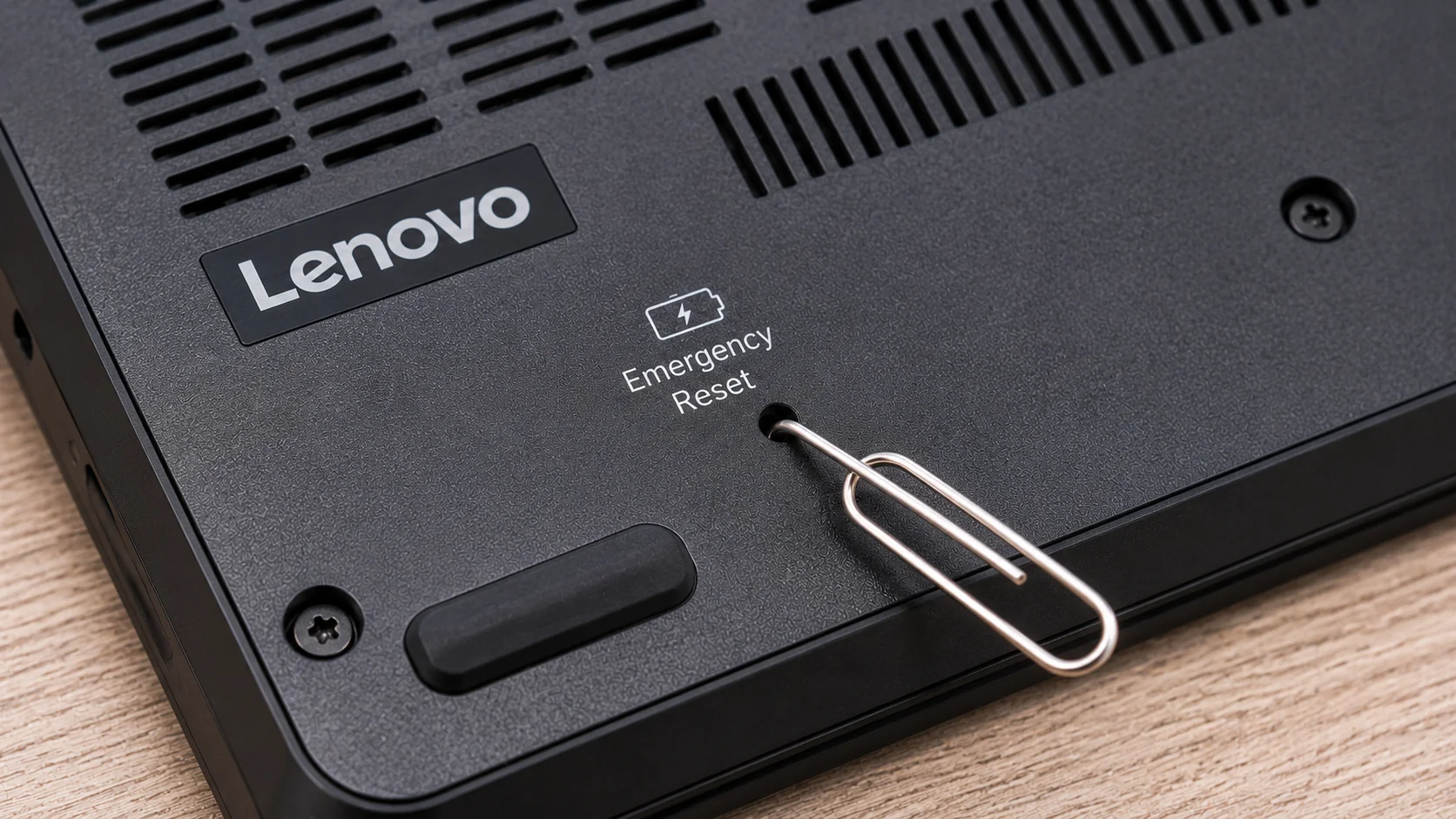
У ноутбуков со встроенной батареей на дне корпуса часто есть маленькое отверстие Emergency Reset. Оно обычно не подписано и отличается от отверстий динамиков и вентиляции. Точное место указано в руководстве пользователя, в разделе с видом снизу.
- Отключите адаптер и все внешние устройства.
- Вставьте разогнутую скрепку в отверстие сброса и нажмите кнопку внутри — удерживайте около 10 секунд.
- Подключите адаптер и включите ноутбук.
Если батарея съёмная
Отключите адаптер, снимите батарею, удерживайте кнопку питания 30 секунд. Затем подключите только адаптер, без батареи, и попробуйте включить ноутбук.
Если отверстия нет
Отключите адаптер и удерживайте кнопку питания не меньше 10 секунд. Затем подключите адаптер и включите ноутбук.
Шаг 4. Попробуйте кнопку Novo
На многих IdeaPad, Yoga и части других серий есть кнопка Novo — маленькая кнопка или отверстие со значком изогнутой стрелки. Обычно она на боковой грани или рядом с кнопкой питания. Её нажимают при выключенном ноутбуке скрепкой, и он запускается в меню, из которого можно открыть BIOS, загрузочное меню или восстановление системы.
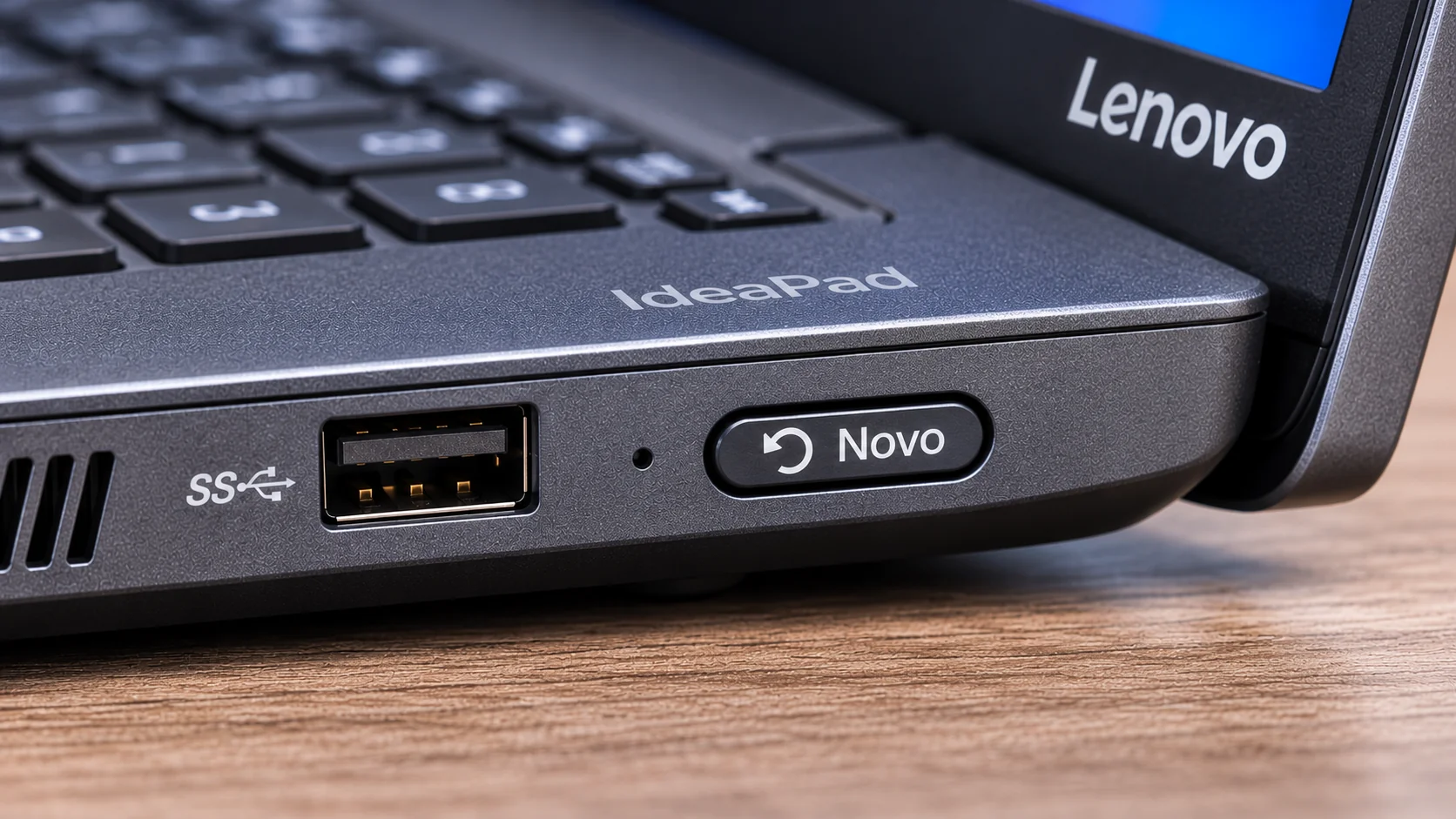
Этот шаг одновременно и диагностика. Если ноутбук не включается от кнопки питания, но запускается через Novo, плата работает, а неисправна сама кнопка питания или её шлейф. Lenovo прямо указывает на это в своей инструкции.
В меню Novo есть пункт System Recovery — восстановление заводского образа. При полном восстановлении файлы на системном диске удаляются. Для проверки выбирайте Normal Startup или BIOS Setup.
Шаг 5. Вентилятор шумит, а экрана нет
Если слышен вентилятор, ноутбук включён — проблема в изображении или режиме сна.
- Яркость. Увеличьте яркость клавишами с символом солнца. На ThinkPad это Fn + Home или F6, на IdeaPad — клавиши яркости в верхнем ряду.
- Сон и гибернация. Пошевелите мышью, нажмите любую клавишу, затем кнопку питания. На некоторых ThinkPad ноутбук просыпается только от специальной клавиши.
- Док-станция. Отключите ноутбук от док-станции и включите отдельно.
- Внешний монитор. Если на нём есть изображение, неисправен встроенный экран.
Особый случай ThinkPad: отключённая батарея
В BIOS ThinkPad есть пункт Config → Power → Disable Built-in Battery. Его используют перед заменой деталей, чтобы безопасно отключить аккумулятор. После этого ноутбук не включится кнопкой питания, пока к нему не подключат адаптер — батарея активируется снова только от сети.
Если ThinkPad перестал включаться после самостоятельной замены SSD или памяти, после ремонта или долгого хранения, просто подключите адаптер и попробуйте снова.
Что не стоит делать
- Пользоваться неподходящим адаптером, в том числе маломощным USB-C.
- Включать ноутбук после залития, чтобы проверить, работает ли он. Сначала его нужно разобрать и почистить.
- Пользоваться ноутбуком со вздутым аккумулятором. Если тачпад выпирает или корпус раскачивается на столе, отключите зарядку и не включайте ноутбук.
- Запускать восстановление системы через Novo, если на диске важные данные.
- Прошивать BIOS повторно, если ноутбук перестал включаться после обновления. Восстановление прошивки делают программатором.
Что я проверяю на диагностике
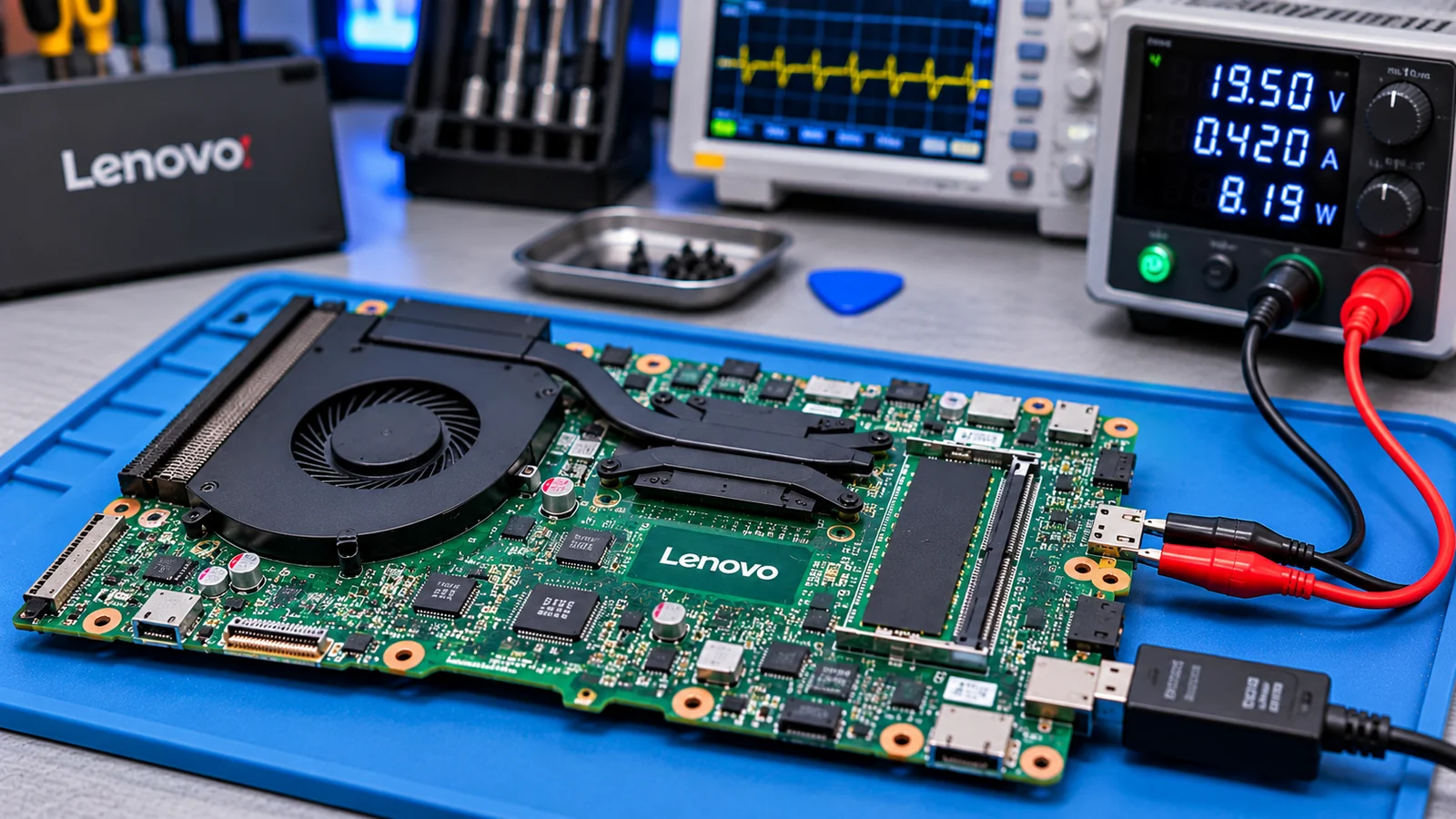
- Адаптер — напряжение под нагрузкой.
- Гнездо питания — контакты и пайку. Прямоугольный разъём Lenovo и порт USB-C со временем расшатываются.
- Потребление тока — показывает, есть ли замыкание и на каком этапе останавливается запуск.
- Цепи питания на плате — дежурные напряжения и линии процессора, памяти, видеокарты.
- Мультиконтроллер и BIOS — при повреждённой прошивке восстанавливаю её программатором.
- Кнопку питания и её шлейф — особенно если ноутбук запускается через Novo.
- Аккумулятор и контроллер заряда.
Прежде чем разбирать ноутбук Lenovo, я проверяю, запускается ли он через кнопку Novo. Это занимает секунды, но сразу разделяет случаи: если через Novo ноутбук стартует, плата и питание в порядке, и ремонт сводится к кнопке или шлейфу. Если не стартует и так, ищу причину в цепях питания и на плате.
Когда в сервис и от чего зависит стоимость
Обращайтесь в сервис, если:
- после зарядки, проверки другого адаптера и аварийного сброса ноутбук не реагирует;
- ноутбук включается только через кнопку Novo;
- индикатор у разъёма не горит ни с одним адаптером;
- ноутбук перестал включаться после залития, падения или обновления BIOS.
Стоимость зависит от найденной причины:
- Уровень неисправности. Замена кнопки или ремонт гнезда проще, чем восстановление цепей питания или мультиконтроллера. Замена платы — крайний вариант.
- Нужна ли перепрошивка BIOS программатором.
- Тип разъёма — гнездо на плате или на отдельной плате/шлейфе.
- Следы жидкости или удара, которые увеличивают объём работ.
Подробнее о работах: ремонт разъёма питания, ремонт цепей питания, ремонт мультиконтроллера.
Как не допустить повторения
- Не оставляйте ноутбук разряженным в ноль надолго. Перед хранением зарядите батарею примерно наполовину.
- Пользуйтесь адаптером, подходящим для вашей модели.
- Вставляйте и вынимайте штекер прямо, не тяните за провод.
- Обновляйте BIOS только с сайта Lenovo для своей модели и при подключённом адаптере.
- Регулярно чистите систему охлаждения, особенно на Legion и других игровых моделях.